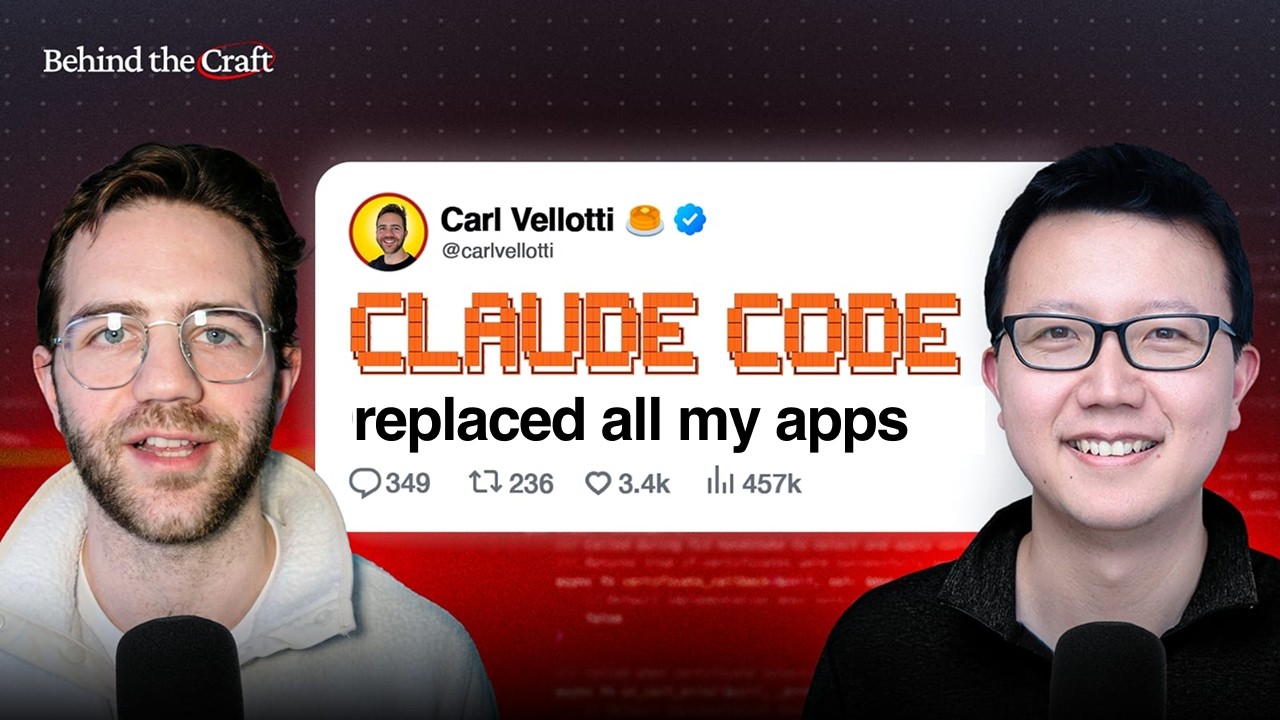
Carl的一天从早上8点半开始。
打开电脑,启动Claude Code,输入一句话:「帮我准备今天的会议。」几秒钟后,Claude列出了五场会议,找到了所有相关的Google文档,对比了会议议程和他的笔记,还建议了需要补充的内容。
Carl说:「我是Claude Code极端主义者。我尽可能全天都在Claude Code里生活。」
这不是科幻片。这是2026年3月1日,Carl在Peter Yang的频道上演示的真实工作场景。问题是,Claude Code怎么知道他今天有什么会议?怎么读到他的Google文档?
答案是MCP——Model Context Protocol。这是Claude连接外部工具的桥梁。
Google Workspace:最难啃的骨头
Carl把Google Workspace MCP的配置难度标记为「困难」。
为什么难?因为它涉及OAuth 2.0认证、Google Cloud Console配置、凭证文件下载、权限范围设置,每一步都可能卡住。但一旦配置成功,威力惊人。
演示开始。Carl的Google日历上有五场会议:每日站会、Sprint规划、设计评审、一对一沟通、利益相关方审查。典型的产品经理星期五。
他在Claude Code里输入:「查看我的会议,找到相关文档,对比议程和笔记,建议我需要补充什么。」
Claude开始行动。
它先调用Google Calendar API,读取当天的日程。然后搜索Google Drive,找到标题中包含「Sprint Planning」「Design Review」的文档。接着读取这些文档内容,和Carl本地的Markdown笔记对比。
三分钟后,Claude回复:
「你的Sprint规划文档缺少两个用户故事的验收标准。你的设计评审笔记中,第三个方案的性能数据还没记录。」
Carl没有手动打开五个Google文档。他甚至没有切换窗口。Claude自己完成了所有跨工具的信息整合。
这不是自动化。这是智能化。
Linear:简单到让人怀疑人生
配置完Google Workspace,Carl说:「现在我来演示一个简单的。」
他打开Linear的MCP配置。整个过程三步:
- 去Linear网站,生成一个API密钥
- 把密钥粘贴到Claude Code的配置文件里
- 重启Claude Code
总用时:不到两分钟。
然后他输入:「列出我团队本周要关闭的所有issue。」
Claude直接返回了一个列表,包括issue编号、标题、负责人、截止日期。Carl继续追问:「哪些可能会延期?」Claude扫描了issue的评论区,发现有三个任务的最新留言是「需要额外时间」或「遇到阻塞」,直接标注出来。
从提问到答案,15秒。
Carl对着摄像头说:「以前你要非常小心哪些MCP是开着的,哪些是关着的。」他指的是早期版本的Claude Code,所有MCP的工具描述都会占用上下文窗口。如果你同时开启十个MCP,Claude可能会因为「记忆」太满而变慢。
但Anthropic在几周前发布了Tool Search功能。现在,MCP工具不会预先加载到上下文里。只有当Claude判断「我需要用到这个工具」时,它才会调用。
这意味着你可以放心地同时连接Google、Slack、Linear、Reddit、GitHub,不用担心性能问题。
Slack和Reddit:从写作到发布的闭环
Carl接着演示Slack MCP。
他在Claude Code里输入:「发一条消息到我们的#product-updates频道,告诉大家Sprint规划完成了,本周重点是用户认证流程。」
Claude起草了消息,显示在屏幕上。Carl确认后,消息直接发送到Slack。没有打开浏览器,没有切换应用。
然后是Reddit MCP。Carl的团队在Reddit的r/ProductManagement社区活跃。他输入:「看看最近有什么关于AI工具的讨论。」
Claude返回了五条热门帖子的摘要,还标注了哪些讨论提到了Claude Code。Carl选了一条,让Claude帮他起草回复。
Carl说:「这就是那些惊艳演示背后的真相——把AI连接到你的实际工具,而不是只在本地文件系统里打转。」
技能系统:让MCP更好用的封装
配置完MCP后,Carl还演示了「技能」(Skills)系统。
Skills是Claude Code的一个抽象层。它把一系列MCP调用封装成一个可复用的命令。比如Carl创建了一个叫「prep-meetings」的技能。这个技能会:
- 调用Google Calendar MCP,读取当天会议
- 调用Google Drive MCP,搜索相关文档
- 读取本地笔记文件
- 生成对比报告和建议
现在他只需要输入「/prep-meetings」,Claude就会自动执行这四步。
Skills的价值在于:把复杂的工作流固化下来。
Carl还分享了他写的一些技能:
/consult-the-console:同时调用ChatGPT、Gemini、Grok的API,对比它们的回答/daily-summary:读取Linear的issue更新、Slack的消息、Google文档的编辑记录,生成每日工作总结
这些技能的源代码都在他的GitHub仓库里。任何人都可以复制、修改、使用。
从难到易的学习曲线
Carl在视频里反复强调一个观点:初次上手很难,但一旦掌握了窍门,它好用到让人无法不去用。
他建议的学习路径是:
第一步:先配置一个简单的MCP,比如Linear或Slack。这会让你理解MCP的基本原理——就是给Claude提供一组工具描述和调用接口。
第二步:配置Google Workspace MCP。这会让你经历一次完整的OAuth认证流程。虽然痛苦,但一次配置,终身受益。
第三步:尝试创建自己的Skill。把你每天重复做的事情,写成一个技能文件。Claude会帮你补全细节。
第四步:探索更多MCP。GitHub、Notion、Figma、数据库,几乎所有主流工具都有社区维护的MCP。
Carl还提到了一个细节。他把所有配置文件都放在一个公开的GitHub仓库里。任何人都可以克隆下来,改几个API密钥,直接用。
「连接到你实际工作中使用的所有工具,比那些复杂的Clock配置和一堆空文件强大太多。」
这不是未来,这是现在
视频的最后,Peter问Carl:「你觉得MCP会让产品经理的工作发生什么变化?」
Carl想了几秒,说:「产品经理的核心价值不是整理信息,而是做决策。MCP让Claude帮你完成前者,你可以把时间都花在后者上。」
他举了一个例子。以前准备Sprint规划会议,他要花半小时:打开五个Google文档,对比工程师的反馈,查看Linear的issue进度,回忆上次会议的讨论结果。现在这些事情Claude在三分钟内就能完成,而且不会漏掉任何一条信息。
剩下的27分钟,他用来思考:这个功能真的值得做吗?优先级应该怎么排?
这是一个42分钟的视频。Carl演示了四个MCP的配置过程,创建了两个Skill,还回答了十几个弹幕问题。
没有任何剪辑。所有操作都是实时完成的。
如果你还在用Claude只是为了「写点代码」或「改改文案」,你可能低估了它的能力。给它连上你的工具,它能成为你的第二个大脑。
Carl的GitHub仓库链接在视频简介里。配置文件、技能脚本、详细文档,全部开源。
你需要的只是40分钟,和一点点折腾的耐心。